Senin, 08 Februari 2021

12 Aplikasi Perekam Layar Laptop Terbaik

13 Aplikasi Perekam Layar Laptop Terbaik

12 Aplikasi Perekam Layar Laptop Terbaik – Aplikasi perekam layar merupakan salah satu aplikasi yang penting dimiliki di era digital ini. Misalnya saja kalian sedang menonton live streaming siaran moto gp dan ingin menontonnya kembali. Untuk kebutuhan tersebut, kalian bisa menggunakan aplikasi perekam layar lalu merekam acara live streaming tersebut untuk kalian simpan dan bisa kalian tonton ulang saat ada waktu luang. Nah, kali ini Syarifsoden akan merekomendasikan beberapa aplikasi perekam layar terbaik yang bisa kalian gunakan di PC dan laptop.

Sebenarnya, Aplikasi perekam layar merupakan perangkat lunak yang sering digunakan oleh mereka yang ingin berbagi pengalaman tertentu dalam memecahkan suatu masalah pada komputer. Dengan merekam layar, langkah-langkah pemecahan masalah yang harus diikuti jadi lebih jelas dan mudah dipahami oleh orang lain yang menonton video tersebut.

Aplikasi semacam ini juga sering digunakan untuk merekam aktivitas gaming, video call, hingga live streaming. Beberapa aplikasi bahkan menyediakan fitur-fitur editing yang berguna untuk meningkatkan kualitas rekaman. Berikut adalah beberapa rekomendasi aplikasi perekam layar laptop terbaik untuk digunakan.

12 Aplikasi Perekam Layar Laptop Terbaik

1. Camtasia

13 Aplikasi Perekam Layar Laptop Terbaik

Aplikasi perekam layar yang pertama dan bisa kaian gunakan secara mudah adalah Camtasia. Fitur yang tersedia di aplikasi tersebut bisa dikatakan sangat lengkap dengan pengunaannya yang user-friendly. kalian juga bisa menemukan berbagai template dan preset yang bisa disesuaikan dengan kebutuhan penggunanya. Jadi, aplikasi Camtasia ini akan sangat sayang jika kalian lewatkan begitu saja.

Interface dari pengeditan videonya sendiri menggunakan drag and drop yang akan memudahkan penggunanya meskipun belum begitu paham soal pengeditan video. Ada pula fitur lain seperti green screen, closed caption atau subtitle, kemampuan menghilangkan background niose, serta dukungan integrasi dengan Microsoft PowerPoint yang bisa kalian nikmati dengan menggunakan Camtasia. Aplikasi ini bisa kalian gunakan secara gratis untuk program free trial untuk beberapa waktu. Jika kalian ingin membeli aplikasi ini, kalian diharuskan merogoh kocek sekitar $169 untuk Education Package.

2. Bandicam

13 Aplikasi Perekam Layar Laptop Terbaik

Jika kalian bertanya-tanya soal aplikasi perekam layar paling populer, maka Bandicam adalah jawaban paling tepat. Aplikasi ini bisa kalian gunakan untuk merekam dalam framerate serta bitrate yang tinggi, lho! Selain itu, kalian juga bisa menggunakan aplikasi Bandicam untuk merekam hingga kualitas video 4K UltraHD. Meski kualitas rekamannya sangat baik, ukuran video yang tersimpan bisa dikatakan lebih kecil dibanding aplikasi lainnya dan tidak akan memenuhi ruang penyimpanan laptop kalian.

Untuk versi gratisnya, kalian mungkin akan menemukan watermark pada tangkapan layar yang kalian rekam. Selain itu, Bandicam juga belum menyediakan fitur live streaming. Meski begitu, aplikasi yang satu ini patut kalian pertimbangkan karena layanannya yang tidak main-main. kalian juga bisa memanfaatkan fitur compression agar ukuran video yang kalian rekam menjadi lebih kecil.

3. CamStudio

13 Aplikasi Perekam Layar Laptop Terbaik

Aplikasi perekam layar gratis yang selanjutnya adalah CamStudio yang bersifat open source. Kaian bisa merekam seluruh bagian layar PC atau laptop kalian dan membuat file video AVI menjadi SWF. Selain itu, kalian juga bisa menambahkan teks ke dalam semua video yang kalian rekam menggunakan CamStudio. Hampir serupa dengan Bandicam, CamStudio juga menawarkan codec lossless yang memungkinkan pengguna mendapat video berkualitas tinggi dengan ukuran lebih kecil.

Aplikasi CamStudio bisa kalian dapatkan secara gratis dan kalian tidak perlu membayar meskipun sedang membuat proyek profesional. Kalau kalian butuh bantuan untuk proyekmu, kalian bisa memanfaatkan file bantuan yang menjadi bawaan dari aplikasi tersebut. Jadi, apakah kalian tertarik mencoba aplikasi ini?

4. Filmora

13 Aplikasi Perekam Layar Laptop Terbaik

Jika kaian ingin terlihat ahli soal urusan merekam layar dan editing video, kalian bisa memanfaatkan aplikasi perekam layar yang satu ini. Filmora adalah aplikasi perekam layar yang terkenal dengan produk yang user-friendly dan mampu membuat penggunanya terlihat ahli meskipun mereka adalah seorang pemula. Interface dari aplikasi ini sendiri cukup sederhana namun dilengkapi dengan fitur-fitur yang komperhensif. Selain itu, kalian juga akan menemukan beragam efek serta template bawaan aplikasi.

Filmora sendiri bisa dibilang cocok untuk para YouTuber gamer karena fiturnya yang terkesan lengkap untuk gaming. Aplikasi ini juga bisa merekam layar sekaligus merekam webcam dalam waktu yang bersamaan. Untuk kalian yang akan membuat tutorial, kalian bisa menambahkan kotak atau panah dan tulisan untuk memperjelas. Sangat lengkap, bukan?

5. Windows 10’s Built-in Game Bar

13 Aplikasi Perekam Layar Laptop Terbaik

Seperti namanya, aplikasi ini merupakan aplikasi bawaan dari sistem operasi Windows 10 dan kalian tidak perlu meng-install apapun. Aplikasi ini juga berfungsi sebagai interface untuk monitoring jalannya game di PC atau laptop kalian. Untuk menjalankan aplikasi ini, kalian cukup menekan kombinasi tombol Windows + G saja.

Ada beberapa informasi yang ditampilkan oleh aplikasi ini seperti performa CPU, RAM, GPU, serta FPS. Kalian juga bisa melakukan screenshot, memulai rekaman, serta menonaktifkan microphone. Ada juga menu seperti menyimpan video selama 20 detik terakhir secara otomatis di dalam aplikasi. Sehingga, Windows 10’s Built-in Game Bar bisa dikatakan cocok untuk kalian yang ingin merekam aktivitas gaming tanpa perlu editing.

6. Movavi

13 Aplikasi Perekam Layar Laptop Terbaik

Jika kalian ingin merekam sekaligus mengedit video dalam satu aplikasi, maka kalian bisa memanfaatkan aplikasi bernama Movavi ini. Aplikasi perekam layar yang satu ini sangat berguna karena mendukung penggunanya merekam layar PC maupun laptop dan mengeditnya dengan fitur yang cukup lengkap. Beberapa fitur yang bisa kalian nikmati jika mengedit video menggunakan Movavi di antaranya adalah trim, crop, flip, dan menambahkan filter serta watermark. Selain merekam layar, kalian juga bisa melakukan screenshot yang bisa langsung disimpan sebagai suatu file.

Selain itu, kalian bisa mereka video dengan menggunakan webcam melalui aplikasi ini, baik itu secara terpisah maupun secara bersamaan dengan rekaman layar. Aplikasi Movavi juga memungkinkan penggunanya merekam video dan layar sambil merekam audio dengan mikrofon. Aplikasi yang satu ini sudah tersedia untuk Windows maupun Mac secara gratis. Versi free trial-nya bisa kalian coba terlebih dahulu untuk memastikan apakah kalian cocok dengan aplikasi ini atau tidak.

7. Action!

13 Aplikasi Perekam Layar Laptop Terbaik

Apakah kalian sedang berencana menjadi seorang live streamer? Jika iya, kalian mungkin bisa memanfaatkan aplikasi perekam layar yang bernama Action! dan bisa kalian dapatkan secara gratis. Aplikasi yang satu ini memungkinkan para penggunanya untuk melakukan streaming secara real-time alias live streaming dan perekaman layar berupa video dengan kualitas sangat baik hingga resolusi HD. Selain itu, kalian juga bisa melakukan screenshot jika kalian akan membuat sebuah tutorial tertentu.

Video yang kalian rekam menggunakan aplikasi ini bisa mencapai kualitas HD (1080p) untuk format MP4 dan AVI. Kalian juga bisa langsung menyambungkan fitur live streaming ke YouTube maupun Facebook. Sehingga aplikasi ini sangat cocok digunakan oleh para YouTuber gamer yang suka melakukan live streaming. Meskipun bisa didapatkan secara gratis, sayangnya aplikasi ini belum bisa digunakan untuk PC atau laptop dengan basis sistem operasi macOS dan Linux.

8. OBS Studio

13 Aplikasi Perekam Layar Laptop Terbaik

OBS Studio atau Open Broadcaster Software adalah salah satu aplikasi perekam layar yang sangat terkenal dan memiliki fitur yang lengkap. Video-video hasil rekaman layar yang kalian lakukan tidak akan dibubuhi watermark meskipun kalian menggunakan aplikasi ini secara gratis. OBS Studio sendiri bersifat open source dan multiplatform sehingga dapat kalian pasang di PC maupun laptop dengan basis sistem operasi Windows, OSX, atau GNU/Linux. Selain itu, kalian bisa menggunakan aplikasi ini untuk melakukan siaran video ke berbagai situs online secara langsung alias live streaming.

Beberapa platform yang bisa kalian gunakan untuk live streaming menggunakan aplikasi ini di antaranya adalah YouTube dan Twitch. Interface dari OBS Studio bisa dikatakan cukup sederhana dengan fiturnya seperti merekam desktop, merekam suara internal maupun external microphone, hingga merekam lewat webcam. Urusan kualitas, OBS Studio menawarkan kualitas video yang HD untuk format MP4 dan FLV, lho! Kekurangan utama dari aplikasi ini sendiri adalah tidak terlalu user-friendly sehingga sulit digunakan oleh para pemula.

9. ShareX

13 Aplikasi Perekam Layar Laptop Terbaik

Selain OBS Studio, ShareX juga merupakan salah satu aplikasi perekam layar yang tidak membubuhi watermark pada video. Aplikasi yang bersifat open source ini sendiri menyediakan berbagai fitur yang bisa kalian nikmati secara gratis seperti anotasi hingga beragam metode perekaman layar. Kalian juga bisa melakukan perekaman layar tanpa batas waktu dan menyimpan video dalam format GIF. Sehingga, kalian bisa bebas merekam layar PC atau laptop kalian tanpa takut terpotong-potong.

Ada berbagai kelebihan yang ditawarkan oleh ShareX seperti fitur yang sangat lengkap dan menarik. Selain itu, aplikasi ini bebas dari iklan meskipun kalian tidak perlu membayar untuk menikmati aplikasi ini. Sayangnya, ShareX ini tidak cocok jika kalian akan merekam game. Tampilan dari aplikasi ini juga memiliki kesan yang kaku serta tidak modern.

10. TinyTake

13 Aplikasi Perekam Layar Laptop Terbaik

TinyTake merupakan aplikasi perekam layar yang dikembangkan oleh sebuah developer bernama MangoApps. Meskipun bisa kalian nikmati secara gratis, kalian akan mendapatkan berbagai fitur menarik seperti pilihan merekam seluruh layar atau bagian tertentu saja, zoom in dan zoom out, anotasi, dan beragam fitur menarik lainnya. Untuk versi gratisnya, kalian bisa merekam layar selama 5 menit saja. Sementara untuk versi berbayarnya, kalian dapat merekam hingga 120 menit atau 2 jam lamanya.

TinyTake sendiri memiliki kelebihan utamanya yakni tampilannya yang sederhana sehingga mudah digunakan oleh orang awam sekalipun. Selain itu, pengaturan perekamannya cukup mudah dipahami oleh para pemula. Akan tetapi, kalian harus mendapatkan versi berbayar untuk menikmati fiturnya secara lebih lengkap. Jika dibandingkan dengan aplikasi lainnya, fitur untuk pengaturan audio di TinyTake bisa dikatakan kurang advanced.

11. Free Screen Video Recorder

13 Aplikasi Perekam Layar Laptop Terbaik

Free Screen Video Recorder adalah aplikasi perekam layar yang tersedia secara gratis untuk laptop yang menjalankan Windows 10, 8, 7, Vista, atau XP SP3. Aplikasi ini menawarkan beragam fitur termasuk merekam aktivitas layar dan audio dari mikrofon eksternal.

Kalian juga dapat melakukan resize, rotasi, dan memotong gambar yang diambil dari screencast. Fitur-fitur lain yang dimiliki oleh aplikasi Free Screen Video Recorder adalah screenshot dengan opsi simpan dan cetak. Bahkan jika diperlukan kalian dapat meng-highlight jalur kursor untuk kejelasan.

12. AceThinker

13 Aplikasi Perekam Layar Laptop Terbaik

Persyaratan sistem minimum:

Sistem operasi: Windows 7 / Windows 8 / Windows 10 (OS 64 bit disarankan), Mac OS X 10.8 atau lebih tinggi (termasuk macOS Catalina dan macOS Mojave)

CPU: 1 GHz (32 bit atau 64 bit)

RAM: 512 MB

Ruang hard disk: 200 MB

Rekomendasi aplikasi perekam layar laptop terakhir adalah AceThinker. Aplikasi yang dapat dijalankan di OS Windows dan Mac ini tergolong sederhana dan mudah digunakan. Terbilang sederhana karena semua yang perlu kalian lakukan dengan aplikasi ini adalah mengatur perekam, memulai rekaman, dan menyimpan screencast.

Seperti aplikasi lainnya di daftar ini, AceThinker juga memungkinkan kalian untuk merekam area layar tertentu dari seluruh bagian layar laptop. kalian juga dapat merekam audio secara langsung dari laptop maupun mikrofon eksternal jika diperlukan.

Demikian informasi yang bisa Saya sampaikan seputar rekomendasi aplikasi perekam layar laptop terbaik. Setiap aplikasi pasti memiliki kelebihan dan kekurangannya masing-masing. Tinggal kalian yang bisa menentukan aplikasi apa yang sesuai dengan kebutuhan dan preferensi kalian. Semoga informasi ini bermanfaat

Minggu, 07 Februari 2021

Aplikasi Perekam Layar Laptop Gratis Terbaik 2021

Aplikasi Perekam Layar Laptop Gratis Terbaik 2021

Apakah kalian sedang mencari rekomendasi Aplikasi Perekam Layar Untuk Laptop gratis? Dimasa ini banyak sekai orang yang mencari dan menggunkan aplikasi perekam layar laptop untuk tugas sekolah, tugas kuliah,membuat video tutorial ataupun membuat video beramin game.

jika kalian sedang mencari beberapa aplikasi yang mengagumkan untuk merekam layar, kalian berada di tempat yang tepat, di sini adalah daftar 7 aplikasi perekam layar untuk Laptop.

Jika kalian merasa aplikasi perekam layar dibawah sangat bermanfaat tidak ada salahnya untuk memberikan terima kasih untuk para pengembang aplikasi dan membuatnya sebagai aplikasi gratis.

Daftar Aplikasi Perekam Layar Laptop Gratis Terbaik

1. Icecream Screen Recorder

Aplikasi Perekam Layar Laptop Gratis Terbaik 2021

Icecream Screen Recorder yang dulu bernama Icecream Apps, adalah aplikasi gratis untuk merekam dan screen capture. Dengan dukungan luas untuk OS Windows, mulai dari Windows 2000 ke Windows 8, Icecream Screen Recorder adalah solusi yang baik untuk setiap pengguna PC atau laptop berbasis Windows.

Fitur “area selection” pada Icecream Screen Recorder memungkinkan kamu memilih fokus pada apa yang kamu inginkan, selain itu adanya “drawing panel” akan membantu kamu menambahkan sentuhan ‘kreatif’ pada screenshot atau rekaman. Selain itu terdapat fitur berguna lainnya seperti dukungan hotkey, pengaturan audio, screenshot untuk URL, fitur clipboard, history proyek.

2. ActivePresenter


Jika kaliansedang merencanakan proyek yang besar dengan rekaman layar seperti membuat tutorial, ActivePresenter akan menjadi pendamping yang luar biasa untuk kamu.

Dibuat oleh Atomi Systems, ActivePresenter berfokus pada membuat screenshot dan rekaman yang sedikit lebih interaktif untuk membuat rekaman untuk penjelasan atau tutorial.

Untuk membuat hal-hal dapat dengan mudah dijelaskan, aplikasi ini menawarkan fitur untuk memasukkan unsur-unsur interaktif seperti callouts, voiceover, anotasi, grafis dll, dan aplikasi ini juga mendukung SCORM-complaint Learning Management Systems suits sesuai peran lain aplikasi ini sebagai sarana pelatihan yang biasa digunakan oleh sebuah perusahaan.

3. CamStudio

Aplikasi Perekam Layar Laptop Gratis Terbaik 2021

CamStudio adalah aplikasi yang banyak digunakan untuk merekam dan capture layar. Terlepas dari kenyataan bahwa CamStudio tidak menawarkan banyak fitur, fitur-fitur yang ada pada aplikasi ini memang tidak tampak dan butuh sedikit eksplorasi.

Misalnya, saat menggunakan CamStudio untuk capture dan merekam layar PC atau laptop kalian, kalian dapat menyembunyikan cursor layar kalian, menyertakan suara dari berbagai sumber, dll.

4. EZVID

Aplikasi Perekam Layar Laptop Gratis Terbaik 2021

Apakah kalian mencari aplikasi layar-rekaman yang dapat digunakan untuk merekam video dan langsung upload ke YouTube? Jika demikian, EZVID bisa menjadi pilihan yang sempurna untuk kalian. Bagian terbaik dari EZVID adalah bahwa kalian tidak harus mencari editor video eksternal karena EZVID dilengkapi dengan editor video yang terintegrasi.

5. Jing (Free)

TechSmith, pengembang dari aplikasi rekam layar populer berbayar Snagit, tahu bahwa ada beberapa orang yang tidak mampu untuk membeli lisensi SnagIt. Maka dari itu TechSmith telah mengembangan aplikasiperekam layar aptop bernama  Jing, aplikasi rekam layar kecil namun efektif yang tersedia secara gratis.

Jing tidak memiliki kualitas output yang tinggi, fitur yang sedikit dan tidak memiliki editor, tetapi memungkinkan kalian merencanakan, merekam berbagi video dalam hitungan detik.

Meskipun gratis kalian bisa mendapatkan fitur dukungan teknis gratis dari TechSmith. Namun, saya ingin menambahkan bahwa Jing tidak akan menjadi pilihan yang cukup jika kalian berencana untuk melakukan beberapa rekaman layar dan membuat sebuah karya yang besar. Namun demikian, seperti yang kalian lakukan di SnagIt, kalian dapat mengatur hotkeys dan membuat hal-hal lebih agar bisa lebih cepat dan efisien.

6. Webinaria

Jika kalian seorang pecinta open-source dan dan sedang mencari sebuah produk open-source untuk merekam dan capture layar, Webinaria adalah jawabannya.

kalian dapat menggunakan aplikasi berbasis Windows ini untuk membuat Flash video rekaman PC atau laptop serta menambahkan komentar suara kalian sendiri menggunakan fitur record.

Meskipun tidak banyak, Webinaria menawarkan beberapa macam fitur editing seperti penyisipan teks. Selain itu kamu dapat hotkeys tertentu.

7. Rylstim Screen Recorder

Rylstim Screen Recorder adalah aplikasi sederhana untuk merekam apa yang terjadi di layar PC atau laptop kalian. Setelah kalian selesai dengan instalasi perekam ini, kalian harus memilih codec, frame rate dan lokasi di mana kalian ingin menyimpan file.

Cukup tekan ‘Start Recording’ dan Rylstim Screen Recorder akan membuatkan video hasil rekaman tersebut. Dan tentu saja, Rylstim Screen Recorder benar-benar gratis dan kalian bahkan bisa mendapatkan versi portabelnya.

Karena ada banyak aplikasi perekam layar laptop yang bermunculan, saa mungkin telah melewatkan beberapa aplikasi rekam layar laptop yang bagus pada daftar ini!.

Jadi apabila kalian mengetahui ada aplikasi rekam layar laptop yang bagus diluar sana dan tidak ada pada daftar ini beritahu saya pada kolom komentar sehingga saya bisa mereviewnya dan apabila bagus akan saya tambahkan pada daftar ini.

Rabu, 03 Februari 2021

Bandicam 5.0.1.1799 Full Version

Bandicam 5.0.1.1799 Full Version

Bandicam Full Version adalah software yang dapat Kalian gunakan untuk merekam layar laptop atau pc dengan kualitas yang tinggi dan hasil yang maksimal. Jika Kalian sedang mencari aplikasi untuk merekam layar laptop, Kalian juga dapat menggunakan software Bandicam ini untuk merekamsmua kegitan di laptop atau pc. Aplikasi yang satu ini akan merekam semua kegiatan di layar Laptop atau PC Kalian dengan hasil yang sangat bagus.

Jika Kaian ingin membuat sebuah video tutorial, maka Bandicam adalah software yang sangat tepat untuk Kalian. Bandicam ini diklaim dapat merekam video di layar Laptop atau PC Kalian jauh lebih baik dari program yang bernama Fraps.

Kini telah rilis bandicam terbaru yaitu Bandicam 5.0.1.1799 Final Full Version yang dapat Kalian download dengan gratis di syarifsoden ini. Selain itu Kalian juga akan mendapatkan Bandicam Full Version dengan gratis, karena saya sudah menyediakan keygen untuk mengaktifkan aplikasi yang satu ini. Jadi tunggu apalagi, segera download Bandicam Full Version ini sekarang juga.

Bandicam 5.0.1.1799 Full Version

System Requirements Bandicam 5.0.1.1799

  • Windows XP/Vista/7,8. 8.1, 10(32-64-bit)
  • Ram 1-GB or More
  • Processor Intel 2-GHz core that is dual greater
  • File Size of Bandicam 16.8-MB
  • HDD 1-GB or higher
  • 1024×768 & 16 bit Screen resolution and colour

Key features of Bandicam Full Version

  • Bandicam can record DirectX/OpenGL programs like Fraps (Fraps Alternative, Better than Fraps®)
  • The recorded file size is much smaller than other software (Bandicam compresses the video when recording)
  • You can upload the recorded file to YouTube without converting (720p/1080p full HD video can be made)
  • You can record over 24 hours without stopping (Auto Complete Recording function can be used)
  • You can record video at resolutions of up to 2560×1600 in high quality
  • You will experience much less lag than with other capture programs (It uses much lower CPU/GPU/HDD

Cara Instal Bandicam Full Crack

1. Download dan ekstrak file “Bandicam Final Full Version” ini.

2. Matikan koneksi internet.

3. Ekstrak juga file crack yang berada di dalam folder tersebut.

4. Instal programnya seperti biasa.

5. Setelah proses instalasi selesai, jangan dulu masuk ke dalam programnya.

6. Buka folder crack, lalu copy pastekan file keygen dan loader ke dalam folder instalasi Bandicam di pc atau laptop anda.

7. Jalankan file keygen dengan cara klik kanan >> run as administrator.

8. Isi email dengan bebas, lalu klik Register Application.

9. Jalankan programnya dari file loader yang anda copy tadi.

10. Blok aplikasinya dengan firewall atau gunakan aplikasinya dalam kondisi offline.

11. Done.

Download Bandicam 5.0.1.1799

Bandicam 5.0.1.1799 Link Utama: Zippyshare

Bandicam 5.0.1.1799 Link alternatef jika link diatas tidak bisa: Zippyshare

15 Aplikasi Perekam Layar Laptop PC Terbaik 2021

15 Aplikasi Perekam Layar Laptop PC Terbaik 2021

Aplikasi perekam layar Laptop merupakan perangkat lunak yang sering digunakan oleh mereka yang ingin berbagi pengalaman tertentu dalam memecahkan suatu masalah pada komputer. Dengan merekam layar, langkah-langkah pemecahan masalah yang harus diikuti jadi lebih jelas dan mudah dipahamioleh mereka maupun penonton jika hasilnya dibagikan secara publik.

Aplikasi semacam ini juga sering digunakan untuk merekam aktivitas gaming, video call, hingga live streaming. Beberapa aplikasi bahkan menyediakan fitur-fitur editing yang berguna untuk meningkatkan kualitas rekaman. 

rekomendasi aplikasi perekam layar laptop terbaik untuk digunakan

1. CamStudio

15 Aplikasi Perekam Layar Laptop PC Terbaik 2021

Spesifikasi minimal laptop untuk menjalankan aplikasi perekam layar ini:

Sistem operasi: Win Xp 32

Prosesor: Intel Pentium 4 1.8GHz / AMD Athlon XP 1700+

Grafis: AMD Radeon X600 Series atau NVIDIA GeForce 210

RAM: 1 GB

Lain-lain: Kartu grafis yang kompatibel dengan DirectX 9

CamStudio adalah sebuah aplikasi perekam layar laptop yang bersifat open source. Aplikasi ini mampu merekam semua bagian layar dan aktivitas audio di laptop Kalian dan membuat file video AVI yang dapat diubah dengan mudah menjadi video SWF.

Aplikasi CamStudio juga memudahkan Kalian dalam menambahkan teks berkualitas tinggi ke semua video yang sudah direkam. Selain memiliki keunggulan dalam fitur teknis videonya, CamStudio juga menawarkan kepada penggunanya codec lossless-nya sendiri yang mampu menghasilkan video berkualitas lebih tinggi dengan ukuran file yang lebih kecil.

Kalian tidak perlu membayar untuk menggunakan aplikasi ini meskipun proyek Kalian bersifat profesional. Jika Kalian membutuhkan bantuan dengan proyek yang sedang dilakukan, Kalian bisa  menggunakan file bantuan bawaan CamStudio yang telah tersedia.

2. Camtasia

15 Aplikasi Perekam Layar Laptop PC Terbaik 2021

Spesifikasi minimal laptop untuk menjalankan aplikasi perekam layar ini:

Sistem operasi: Microsoft Windows 10 (64-bit) versi 1607 atau terbaru, macOS 10.13

Prosesor: 2.8 Ghz 6th Generation Intel® Core™ i3 Processor with 2 CPU Cores atau 2.8 Ghz 1st Generation AMD® Ryzen™ 3 Processor with 2 CPU Cores (Windows), Intel® Core™ i5 Processor with 4 CPU Cores (Mac)

RAM: 8 GB (Windows), 4 GB (Mac)

GPU: NVIDIA GeForce 10 Series atau lebih tinggi (direkomendasikan, Windows)

Ruang hard disk: 4 GB tersedia

Resolusi monitor: 1366 x 768 piksel (Windows)

Mikrofon: Internal

Internet: Koneksi internet dan akun TechSmith diperlukan untuk uji coba

Lain-lain: Windows ⇒ Microsoft .NET 4.7.2 atau yang lebih baru (disertakan), Windows N memerlukan paket MediaFeature untuk Windows N, Mac ⇒ Impor PowerPoint memerlukan Powerpoint 2016, 2019 atau lebih baru untuk Mac, Pemutaran menggunakan Smart Player didukung di Internet Explorer 11+, Microsoft Edge, Chrome, Firefox, dan Safari, iOS 11 atau lebih baru, Android 5 atau lebih baru

Baik untuk keperluan meeting ataupun presentasi, Camtasia adalah aplikasi perekam layar yang bagus. Fitur-fiturnya yang sangat lengkap serta penggunaannya yang super mudah membuat aplikasi ini sayang dilewatkan. Untuk membuat video yang lebih variatif, sudah tersedia berbagai template dan preset yang bisa dicocokkan untuk segala kebutuhan pengguna.

Antarmuka pengeditan video pun menggunakan drag and drop, sehingga memudahkan orang awam untuk tetap bisa berkreasi tanpa adanya hambatan teknis. Tambahkan berbagai efek seperti panah, highlight, bahkan cursor Kalian juga bisa memberikan emphasis agar penonton bisa lebih mudah mengikuti arahan Kalian.

Sungguh, Camtasia bukanlah aplikasi perekaman layar abal-abal, karena terdapat juga fitur canggih lainnya seperti penggunaan green screen, penambahan closed caption atau subtitle, menghilangkan background noise pada suara, dukungan integrasi dengan Microsoft PowerPoint, dan masih banyak lagi.

Baca Juga: Download Camtasia Studio 9 Full

3. VideoProc

15 Aplikasi Perekam Layar Laptop PC Terbaik 2021

Aplikasi perekam layar terbaik dari VideoProc akan memudahkan Kalian untuk merekam layar Windows/Mac tanpa batasan durasi video. Kalian bisa mengandalkan aplikasi ini untuk keperluan webinar, meeting, live streaming, panggilan skype, video Youtube dan masih banyak lagi.

VideoProc mampu memberi Kalian rekaman yang stabil dengan penggunaan CPU yang rendah berkat teknologi akselerasi perangkat keras GPU. Kalian pun dapat secara fleksibel menentukan area yang akan direkam, apakah keseluruhan layar atau hanya di area tertentu saja. Tidak hanya itu, VideoProc juga menawarkan banyak fitur premium secara GRATIS!

Sebut saja fitur green screen yang bisa Kalian gunakan untuk menghapus background dan menggantinya sesuai keinginan. Kalian pun bisa mengedit rekaman layar dan menuangkan kreativitas seperti menambahkan catatan, memberi efek audio dan visual, atau subtitle sekali pun. Tidak lupa, fitur dasar editing seperti cut, merge, crop, rotate, dan pengaturan kecepatan juga sudah tertanam dalam aplikasi ini.

Setelah selesai dengan merekam dan menyunting, saatnya menyimpan hasil pekerjaan Kalian dan membagikannya. Beruntung aplikasi ini mendukung konversi format file dengan lebih dari 370 jenis file video/audio, dan disertai dengan built-in downloader sehingga Kalian juga bisa menyimpan konten online ke komputer dengan kualitas yang sama dengan aslinya.

4. Movavi Screen Recorder Studio

15 Aplikasi Perekam Layar Laptop PC Terbaik 2021

Spesifikasi minimal laptop untuk menjalankan aplikasi perekam layar ini:

Sistem operasi: Microsoft Windows 2000/XP/Vista/7/8 dengan patch / paket layanan terbaru terpasang

Prosesor: Intel atau AMD atau yang kompatibel, 1 GHz

Tampilan grafis: 1024 x 768 piksel, 32-bit color

RAM: 256 MB untuk Windows XP, 512 MB untuk Vista, 1 GB untuk Windows 7 dan Windows 8

Ruang hard disk: 250 MB untuk instalasi, 2 GB untuk operasi yang sedang berlangsung

Lain-lain: Versi terbaru QuickTime Player untuk Windows untuk pemrosesan file MOV, perangkat perekam VHS diperlukan untuk merekam video analog, drive BD-R / RE diperlukan untuk pembuatan dan pemutaran Disk Blu-ray, izin Administrator diperlukan untuk penginstalan

Aplikasi perekaman layar yang satu ini memiliki banyak fitur perekaman video dan pengeditannya, membuatnya sangat inklusif dan serbaguna.

Aplikasi Movavi Screen Recorder Studio memungkinkan Kalian untuk merekam layar laptop atau sebuah bagian dari layar dan mengedit hasil rekaman dengan dukungan sejumlah fitur, seperti trim, crop, flip, hingga menambahkan filter dan watermark. Kalian juga dapat melakukan screenshot layar dan menyimpannya sebagai file.

Selain merekam layar, Kalian pun bisa merekam video dengan webcam, baik dilakukan secara bersamaan dengan perekaman layar maupun secara terpisah. Aplikasi ini juga memungkinkan Kalian merekam audio dengan mikrofon.

Aplikasi Movavi Screen Recorder Studio tersedia untuk Windows dan Mac serta bisa diunduh secara gratis. Kalian dapat mencoba versi free trial untuk memastikan apakah Kalian cocok dengan aplikasi ini atau tidak.

5. Bandicam

15 Aplikasi Perekam Layar Laptop PC Terbaik 2021

Spesifikasi minimal laptop untuk menjalankan aplikasi perekam layar ini:

Sistem operasi: Windows Vista, 7, 8, 10(32-bit dan 64-bit), Bandicam 2.3.1 untuk Windows XP

Prosesor: Intel Pentium 4 1.3 GHz atau AMD Athlon XP 1500+

RAM: 512 MB

HDD: 1 GB

VGA: 800 x 600 16 bit warna

Jika Movavi Screen Recorder Studio bisa digunakan di Windows dan Mac, maka Bandicam hanya tersedia untuk perangkat Windows saja. Aplikasi Perekam Layar Bandicam terkenal karena mampu merekam video berkualitas tinggi. Setelah merekam, Kalian dapat menyimpan rekaman sebagai file video khususnya dalam format AVI atau MP4 atau dalam file gambar diam.

Beberapa fitur paling menonjol dari Bandicam adalah kemampuan untuk memilih dan merekam area tertentu atau keseluruhan layar laptop, menggambar pada video saat sedang direkam, dan menambahkan overlay webcam ke video di mana Kalian dapat merekam diri Kalian saat layar sedang direkam.

Fitur tambahan lainnya termasuk kemampuan untuk mencampur suara Kalian sendiri ke dalam rekaman layar, kemampuan untuk menambahkan logo ke video, dan kemampuan untuk menambahkan efek mouse dan animasi lainnya saat perekaman sedang berlangsung. Selain itu, Bandicam juga memungkinkan Kalian untuk merekam game.

Ada dua versi yang ditawarkan oleh Bandicam, yaitu registered dan unregistered. Versi registered tentu saja memiliki fitur-fitur yang lebih lengkap tanpa adanya batas waktu perekaman per-file serta tidak ada watermark.

Baca Juga: Download Bandicam 5.0.1 Full Version

6. ShareX

15 Aplikasi Perekam Layar Laptop PC Terbaik 2021

Spesifikasi minimal laptop untuk menjalankan aplikasi perekam layar ini:

Memori: 100 MB

Kartu grafis: NVIDIA GeForce 510

CPU: Intel Core 2 Duo E8400

Ukuran file ShareX: 150 MB

Sistem operasi: Windows 7 Service Pack 1

Aplikasi perekam layar ini hanya tersedia untuk laptop yang menjalankan OS Windows 7, 8.1, dan 10 saja. Selain gratis, aplikasi ini juga bersifat open source, tanpa iklan, dan cukup ringan untuk digunakan.

ShareX dapat menangkap sebagian atau seluruh bagian layar dan dapat menangkap area layar dengan menggunakan bentuk persegi panjang, elips, atau dengan tangan bebas. ShareX juga memungkinkan Kalian untuk menambahkan efek gambar atau watermark ke dalam rekaman.

Aplikasi ini juga menawarkan kemudahan dalam membagikan hasil rekaman layar laptop ke orang lain, yaitu dengan metode drag-and-drop.

7. Icecream Screen Recorder

15 Aplikasi Perekam Layar Laptop PC Terbaik 2021

Spesifikasi minimal laptop untuk menjalankan aplikasi perekam layar ini:

Sistem operasi: Windows Vista, Windows 7, Windows 8, Windows 10

CPU: Intel, AMD atau prosesor lain yang kompatibel dengan kecepatan CPU setidaknya 2,66 GHz

RAM: 2 GB

Kartu video: 1280 x 1024

Ruang hard disk: 5 GB

Icecream Screen Recorder adalah aplikasi perekam layar laptop gratis lainnya yang tersedia untuk perangkat Windows, Mac, dan Android. Aplikasi ini memungkinkan Kalian untuk merekam area layar laptop atau menyimpannya sebagai screenshot.

Dengannya Kalian dapat merekam berbagai aplikasi dan game, tutorial video, webinar, live streaming, panggilan Skype, dan masih banyak lagi lainnya dengan cara yang mudah dilakukan. Selain itu, Kalian juga dapat merekam layar bersamaan dengan audio dan webcam.

Clipboard adalah fitur penting lainnya yang dimiliki oleh aplikasi ini. Hal ini memungkinkan Kalian menyimpan screenshot ke clipboard dan mengirimnya secara instan melalui email atau Skype.

Seperti perekam layar laptop lainnya, Icecream Screen Recorder juga memiliki versi pro yang memiliki lebih banyak fitur.

8. Free Screen Video Recorder

15 Aplikasi Perekam Layar Laptop PC Terbaik 2021

Free Screen Video Recorder adalah aplikasi perekam layar yang tersedia secara gratis untuk laptop yang menjalankan Windows 10, 8, 7, Vista, atau XP SP3. Aplikasi ini menawarkan beragam fitur termasuk merekam aktivitas layar dan audio dari mikrofon eksternal.

Kalian juga dapat melakukan resize, rotasi, dan memotong gambar yang diambil dari screencast. Fitur-fitur lain yang dimiliki oleh aplikasi Free Screen Video Recorder adalah screenshot dengan opsi simpan dan cetak. Bahkan jika diperlukan Kalian dapat meng-highlight jalur kursor untuk kejelasan.

Meskipun gratis, aplikasi ini tidak mengandung spyware atau adware sehingga aman untuk dipasang dan dijalankan.

9. AceThinker

15 Aplikasi Perekam Layar Laptop PC Terbaik 2021

Spesifikasi minimal laptop untuk menjalankan aplikasi perekam layar ini:

Sistem operasi: Windows 7 / Windows 8 / Windows 10 (OS 64 bit disarankan), Mac OS X 10.8 atau lebih tinggi (termasuk macOS Catalina dan macOS Mojave)

CPU: 1 GHz (32 bit atau 64 bit)

RAM: 512 MB

Ruang hard disk: 200 MB

Rekomendasi aplikasi perekam layar laptop selanjutnya adalah AceThinker. Aplikasi yang dapat dijalankan di OS Windows dan Mac ini tergolong sederhana dan mudah digunakan. Terbilang sederhana karena semua yang perlu Kalian lakukan dengan aplikasi ini adalah mengatur perekam, memulai rekaman, dan menyimpan screencast.

Seperti aplikasi lainnya di daftar ini, AceThinker juga memungkinkan Kalian untuk merekam area layar tertentu dari seluruh bagian layar laptop. Kalian juga dapat merekam audio secara langsung dari laptop maupun mikrofon eksternal jika diperlukan.

Hasil rekaman layar AceThinker dapat dikonversi ke semua format video populer, termasuk AVI, MOV, dan MP4. Kalian juga dapat langsung mengunggah video yang sudah selesai ke berbagai situs web seperti YouTube dan Google Drive. Terdapat dua versi aplikasi AceThinker yang dapat digunakan, yaitu versi gratis dan berbayar.

10. TinyTake

15 Aplikasi Perekam Layar Laptop PC Terbaik 2021

Aplikasi yang banyak dicari orang adalah yang mudah digunakan, banyak fiturnya, dan gratis. Nah, TinyTake termasuk aplikasi perekaman layar yang mendapatkan tiga-tiganya. Ditambah lagi, apliaksi ini sangat ringan, yakni hanya 50-an MB saja! Lalu bagaimana dengan fitur-fiturnya?

Terdapat perekaman wilayah kalau Kalian hanya ingin merekam separuh dari luas layar. Juga, aplikasi ini mampu mengambil screenshot ataupun merekam layar sepenuhnya dengan durasi hingga 2 jam.

Antarmukanya yang mirip-mirip aplikasi Microsoft Office juga membuat TinyTake sangat mudah untuk dipelajari. Tidak lupa, tersedia juga fitur anotasi seperti membuat text box, garis, atau panah. Kalian juga bisa langsung menyimpannya ke penyimpanan cloud dan mengunggahnya ke YouTube.

11. EZvid

15 Aplikasi Perekam Layar Laptop PC Terbaik 2021

Spesifikasi minimal laptop untuk menjalankan aplikasi perekam layar ini:

Sistem operasi: Windows 7 (versi 32-bit dan 64-bit didukung), Windows 8, Windows 8.1, Windows 10

RAM: 4 GB

Lain-lain: Microsoft .NET Framework 4.5.1, Microsoft Visual C++ for Visual Studio 2010

Apakah Kalian mencari aplikasi perekaman layar yang bisa diinstal pada PC low-end? Mengapa tidak coba EZVid? Bahkan aplikasi ini juga masih bekerja pada Windows XP. Dari segi antarmuka, aplikasi ini sekilas tidak jauh berbeda dengan Filmora Scrn namun kini dengan tampilan lebih bersih dan terlihat lebih sederhana.

Berbagai format audio dan video juga sudah didukung oleh aplikasi gratis ini, dan semua media yang di-import akan secara otomatis dioptimasi agar cocok untuk ditonton di YouTube.

Project manager yang dimiliki EZVid mampu memudahkan pengeditan video seperti undo, redo, menduplikasi proyek, dan mempercepat playback dari sebuah cuplikan. Tentu saja, Kalian juga bisa menambahkan panah dan teks pada video.

Bahkan, teksnya pun bisa dibacakan menggunakan suara sintetis. Fitur ini cocok bagi Kalian yang kurang pede untuk melakukan voice-over sendiri.

12. FlashBack Express

15 Aplikasi Perekam Layar Laptop PC Terbaik 2021

Aplikasi perekam layar Flashback Express ini bisa dipakai secara gratis walaupun berbayar. Walau gratis, fitur-fiturnya juga tidak kalah menarik, kok. Kalian tentunya bisa merekam layar dan webcame serta mengeditnya dengan menambahkan suara narasi. Uniknya, meski Kalian menggunakan versi gratisnya, tidak ada batasan durasi perekaman ataupun watermark.

Namun jika Kalian membutuhkan fitur anotasi seperti menambahkan tulisan dan panah, Kalian harus membeli yang versi Pro-nya. Selain itu, versi gratisnya juga hanya bisa menyimpan video dengan format file MP4, AVI, dan WMV saja.

13. Screencast-O-Matic

15 Aplikasi Perekam Layar Laptop PC Terbaik 2021

Spesifikasi minimal laptop untuk menjalankan aplikasi perekam layar ini:

Sistem operasi: Windows Vista, Windows 7 / 8 / 8.1 / 10, macOS 10.12: Sierra, macOS 10.13: High Sierra, macOS 10.14: Mojave, OS X 10.11: El Capitan, OS X 10.10: Yosemite, OS X 10.9 Mavericks

Prosesor: 2.66Ghz Intel atau prosesor lain yang kompatibel / prosesor yang lebih cepat

Memori: 4 GB

Screencast-o-matic adalah aplikasi perekaman layar terbaik lainnya yang bisa digunakan tanpa mengeluarkan biaya sepeserpun. Aplikasi ini lebih cocok unyuk Kalian yang ingin memberikan tutorial atau walkthrough untuk siswa-siswa di kelas karena fitur anotasinya yang cukup lengkap dan bisa diandalkan.

Banyak elemen yang bisa ditambahkan untuk membuat video terlihat lebih interakif, misalnya menambahkan outline, tulisan, gambar, dan highlight. Antarmukanya yang tidak bertele-tele juga cocok digunakan oleh siapa saja, baik yang sudah ahli maupun yang baru pertama kali mengedit video.

14. OBS Studio

15 Aplikasi Perekam Layar Laptop PC Terbaik 2021

Spesifikasi minimal laptop untuk menjalankan aplikasi perekam layar ini:

Windows: GPU yang kompatibel dengan DirectX 10.1, Windows 8 / 8.1 / 10

Mac: Intel CPU (PPC tidak didukung), GPU yang kompatibel dengan OpenGL 3.3, macOS High Sierra (10.13) atau lebih baru

Linux/Unix: GPU yang kompatibel dengan OpenGL 3.3, X window system

OBS Studio merupakan salah satu aplikasi terpopuler yang suka dipakai oleh pemain game untuk melakukan live broadcast di YouTube maupun Twitch. Aplikasi yang merupakan open-source ini hadir dengan fitur-fitur yang lengkap dan advanced.

Tersedia audio mixer untuk Kalian yang ingin mengatur suara-suara yang ada pada video. Selain itu, OBS Studio bukanlah aplikasi perekaman layar untuk disimpan lalu kemudian diunggah, sehingga tidak ada fitur seperti penambahan anotasi dan lainnya.

15. Windows 10’s built-in Game bar

15 Aplikasi Perekam Layar Laptop PC Terbaik 2021

Jika Kalian tidak ingin menginstal aplikasi apapun, lebih baik gunakan saja fitur bawaan pada Windows 10. Ya, sudah ada fitur bawaan bernama game bar yang langsung tersedia tanpa menginstal apapun. Sesuai namanya, game bar ini berguna sebagai antarmuka yang bisa memonitor jalannya game di PC atau laptop.

Kalian hanya perlu memainkan game dan menekan tombol Windows + G untuk memunculkannya. Di sini, terdapat beberapa jendela yang menampilkan informasi seperti performa CPU, GPU, RAM, dan FPS.

Kalian juga bisa mengambil screenshot, memulai perekaman, dan menonaktifkan mic. Ada pula menu yang bisa menyimpan video layar selama 30 detik terakhir secara otomatis, mirip seperti fitur bawaan yang ada di Nintendo Switch. Ini adalah opsi terbaik untuk Kalian yang hanya sekadar ingin merekam gameplay tanpa membutuhkan fitur video editor.

Nah, itulah daftar aplikasi perekam layar laptop terbaik dan gratis yang bisa Kalian gunakan. Tentu saja beberapa di antaranya menawarkan versi pro untuk pengalaman merekam yang lebih baik dan lebih profesional.

Senin, 25 Januari 2021

11 Aplikasi Coding Terbaik di Perangkat PC dan Laptop

11 Aplikasi Coding Terbaik di Perangkat PC dan Laptop

Aplikasi coding yang dibutuhkan para programmer untuk menciptakan sebuah aplikasi umumnya berisi barisan kode program. Semakin lengkap barisan kode tersebut, maka aplikasi yang dihasilkan pun semakin maksimal. Dengan aplikasi coding, programmer bisa menyusun barisan kode tersebut hingga membentuk aplikasi baru yang diinginkan.

Beragam aplikasi coding pun hadir dengan spesifikasi yang berbeda-beda. Ada yang memiliki fitur sederhana, ada pula yang punya fitur lengkap, bahkan ada juga yang menyediakan bermacam-macam plugin tambahan. Programmer biasanya memilih aplikasi coding yang mengusung bahasa pemrograman yang sesuai dan lengkap.

Tetapi, yang terpenting adalah, aplikasi tersebut harus sesuai dengan spesifikasi sistem operasi PC yang mereka gunakan. Terlebih, jika aplikasi coding itu cukup ringan, kompatibel (mampu digunakan pada segala sistem operasi) dan dapat terintegrasi dengan program lain, pasti sangat disukai oleh para programmer. Berikut adalah deretan aplikasi coding di PC yang bisa Kalian gunakan versi Syarif Soden

1. Code Blocks

Code Blocks adalah suatu aplikasi pemrograman lingkungan pengembangan terpadu bebas, nirlaba, bersumber terbuka dan lintas platform. Program yang ditulis dalam C++ beserta Widgets untuk GUI-nya ini bisa digunakan bersama dengan berbagai macam kompilator, contohnya GCC dan Visual C++. Peralatannya yang tersedia tergantung dari "plugin" yang dipasang. Sekarang ini.

Code::Blocks lebih tersedia sebagai perangkat pengembangan dalam bahasa C dan C++, walaupun program ini juga bisa disesuaikan, dan mungkin akan membutuhkan pemasangan tambahan, untuk pengembangan perangkat lunak ARM, AVR, DirectX, FLTK, Fortran, GLFW, GLUT, GTK+,Irrlicht, Lightfeather, MATLAB, dll. Code::Blocks tersedia di sistim operasi Windows 98 keatas, Linux, Mac OS X dan FreeBSD.

2. Dev C++

Dev C++ merupakan sebuah aplikasi pemrograman C / C++ yang sudah dilengkapi dengan TDM-GCC Compiler (bagian dari GNU Compiler Collection / GCC). Dibawah ini kalian bisa men download Dev C++ Terbaru. Dev-C++ merupakan Compiler C++ gratis dan full featur yang didistribusikan dibawah lisensi GNU General Public License untuk pemrograman C dan C++. seperti yang sudah disebutkan diatas IDE merupakan Lembar kerja terpadu untuk pengembangan program.

3. Delphi

Delphi adalah sebuah aplikasi pemrograman dan lingkungan pengembangan perangkat lunak. Kata Delphi sendiri berasal dari bahasa Yunani yang berarti kuil yang dibangun untuk menyembah Dewa Apollo, salah satu Dewa yang disegani oleh orang-orang Yunani selain Dewa-Dewa lain seperti Jupiter, Titan dan lain sebagainya. Delphi awalnya sebuah proyek penelitian rahasia di Borland yang berevolusi menjadi sebuah produk yang disebut AppBuilder.

4. Netbeans

NetBeans merupakan aplikasi pemrograman Open-Source yang berarti sebuah software  untuk aplikasi desktop Java dan sebuah lingkungan pengembangan terintegrasi sumber terbuka (IDE) untuk pengembangan dengan Java, PHP, C++, dan bahasa pemrograman lainnya. NetBeans juga disebut sebagai Platform Of Modular Components yang digunakan untuk mengembangkan aplikasi desktop Java.

Software NetBeans ini dapat  berjalan pada berbagai macam platform seperti windows, linux, Mac OS X dan Solaris. NetBeans IDE ini merupakan aplikasi perangkat lunak yang menyediakan Graphic User Interface (GUI), kode editor atau text, compiler, dan debugger.

5. Android Studio

11 Aplikasi Coding Terbaik di Perangkat PC dan Laptop

Android Studio adalah aplikasi pemrograman resmi untuk pengembangan aplikasi Android, yang didasarkan pada IntelliJ IDEA . Selain sebagai editor kode dan fitur developer IntelliJ yang andal, Android Studio menawarkan banyak fitur yang meningkatkan produktivitas Anda dalam membuat aplikasi Android, seperti:

  • Sistem build berbasis Gradle yang fleksibel
  • Emulator yang cepat dan kaya fitur
  • Lingkungan terpadu tempat Anda bisa mengembangkan aplikasi untuk semua perangkat Android
  • Terapkan Perubahan untuk melakukan push pada perubahan kode dan resource ke aplikasi yang sedang berjalan tanpa memulai ulang aplikasi
  • Template kode dan integrasi GitHub untuk membantu Anda membuat fitur aplikasi umum dan mengimpor kode sampel
  • Framework dan alat pengujian yang lengkap
  • Alat lint untuk merekam performa, kegunaan, kompatibilitas versi, dan masalah lainnya
  • Dukungan C++ dan NDK
  • Dukungan bawaan untuk Google Cloud Platform, yang memudahkan integrasi Google Cloud Messaging dan App Engine

6. Sublime Text

11 Aplikasi Coding Terbaik di Perangkat PC dan Laptop

Aplikasi coding yang satu ini cukup kompatibel karena dapat digunakan pada Windows, Mac, maupun Linux. Namun, di antara ketiganya, Linux-lah sistem operasi yang paling cocok dengan aplikasi “Sublime Text”. Selain memiliki performa yang maksimal dan tampilan yang beragam namun tetap sederhana, “Sublime Text” cukup ramah pada berbagai pengembangan.

Aplikasi ini juga bisa kalian gunakan secara gratis dengan jangka waktu tertentu. Sedangkan untuk mendapatkan fitur yang lengkap seperti fitur instant project switch, customize anything, goto anything, command palette, multiple selections, distraction free mode, split editing dan plugin API disertai pula lisensi aplikasi, kalian harus mengeluarkan biaya berkisar 70 US Dollar.

“Sublime Text” cukup mudah digunakan, sekali pun pada perangkat dengan resource yang terbatas. Aplikasi yang memiliki banyak plugins ini sangat cocok bagi programmer, khususnya web developer.

7. Visual Code Studio

11 Aplikasi Coding Terbaik di Perangkat PC dan Laptop

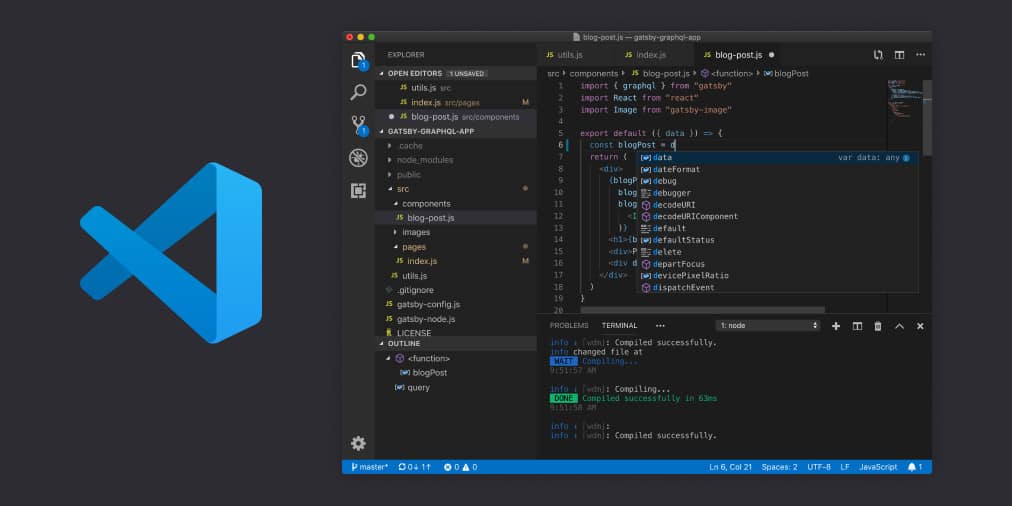
Aplikasi coding yang juga besutan dari Windows ini mengusung tampilan sederhana namun menarik. “Visual Code Studio” dapat dengan mudah kalian peroleh secara berbayar maupun gratis.

Meskipun tak perlu mengeluarkan biaya, fitur yang dihadirkan cukup bersaing, seperti keyboard shortcut, melengkapi barisan kode secara otomatis, menggunakan mode Zen untuk menyembunyikan menu dan ikon dan lain-lain.

Selain itu, aplikasi coding yang mendukung bahasa pemrograman C# ini kini sudah mampu menunjang bahasa program yang lebih banyak. Termasuk adanya perintah spesial yang dapat menavigasi antara fitur satu dengan fitur lainnya.

Sehingga, aplikasi coding ini bisa memudahkan programmer karena mereka meneliti dan mencari sendiri kesalahan pada barisan code dengan mengintegrasi Git dan debugging. 

8. Notepad++

11 Aplikasi Coding Terbaik di Perangkat PC dan Laptop

Aplikasi coding ini cukup familiar di telinga programmer. Pasalnya, ini adalah aplikasi bawaan Windows yang dikembangkan dari Notepad. Meskipun begitu, aplikasi ini dapat didistribusikan sebagai perangkat lunak bebas yang dapat ditambahkan banyak plugins. “Notepad++” dikenal dengan tampilan jendela tab, sehingga kalian dapat membuka beragam file dalam satu waktu.

Selain itu, aplikasi coding ini memiliki beragam fitur canggih seperti text-shortening, macro recording, shortcut customization, auto-completion dan masih banyak lagi. “Notepad++” yang dapat kalian peroleh secara gratis ini memiliki GUI dan berbagai bahasa pemrograman antara lain Assembly, C, Perl, PHP, Python, C++, Java, Javascript, C#, CSS, HTML, Pascal, Ruby, Shell, SQL, VB dan XML

9. Vim

11 Aplikasi Coding Terbaik di Perangkat PC dan Laptop

Aplikasi pemrograman ini lebih banyak digunakan oleh programmer yang menggunakan sistem operasi Linux. Dengan menggunakan aplikasi coding yang memiliki tampilan sederhana dari Command Line Interface ini, kalian dapat melakukan segala hal meskipun hanya berbekal keyboard atau pun shortcut.

Ditambah dengan performa kecepatan yang baik, aplikasi coding ini didukung dengan berbagai fitur, antara lain mengubah teks, menghapus baris, memindah baris, membuka hingga mengubah barisan. Terlebih, “Vim” dirancang agar menghadirkan beragam bahasa pemrograman yang lengkap seperti bash script, C dan PHP. 

10. Atom

11 Aplikasi Coding Terbaik di Perangkat PC dan Laptop

Aplikasi coding milik GitHub ini mendukung banyak bahasa dan dilengkapi dengan tampilan yang menarik. Aplikasi yang terdapat pada Windows, Mac OS dan Linux ini bisa dikatakan modular (program yang cukup besar dibagi-bagi menjadi beberapa bagian yang lebih kecil sehingga mudah dipahami dan dapat digunakan kembali).

Karena, kalian dapat dengan mudah menambahkan fitur lainnya dengan menginstall plugins yang tersedia pada aplikasi “Atom” ini. Beberapa fitur yang dimiliki aplikasi coding satu ini diantaranya teknologi web based, fuzzy finder, TextMate grammars, integrasi dengan Node.js, fast project-wide dan file system browser.

Karena banyaknya fitur yang tersedia, diperlukan resource yang cukup besar untuk menggunakan “Atom”. 

11. UltraEdit

11 Aplikasi Coding Terbaik di Perangkat PC dan Laptop

Aplikasi “UltraEdit” dapat digunakan pada beragam sistem operasi meliputi Windows, Linux dan Mac OS. Aplikasi coding ini hadir dengan berbagai fitur lengkap, antara lain multiline find dan replace, disk based text editing, 64 bit file handling, spell checker, unicode support, hingga large file handling.

Namun, untuk mendapatkan itu semua kalian harus memiliki lisensi aplikasi coding ini terlebih dahulu. Jika Anda tidak masalah dengan hal tersebut, silakan langsung klik link ini.

Dengan semua aplikasi yang saya rekomendasikan tadi, kalian bisa melakukan coding dengan mudah dan lancar tanpa hambatan karena setiap aplikasinya punya fitur yang lengkap. Tidak hanya lengkap, fitur-fitur tersebut juga bisa disesuaikan dengan kebutuhan kalian dan bahkan bisa digunakan untuk OS apapun! Punya aplikasi coding favorit? Beritahu saya dan pembaca lain melalui kolom komentar, ya sob.

Minggu, 24 Januari 2021

Download Android Studio 3.4.2 Full Version

Download Android Studio Android Studio 3.4.2 Full Version

Android Studio 3.4.2 adalah software terbaik yang dapat anda gunakan untuk membuat serta mengedit file apk dengan cara yang mudah dan sederhana. Kalian bisa membuat desain serta melakukan programming aplikasi android menggunakan aplikasi Android Studio yang saya bagikan ini. Program Android Studio ini juga sudah menyediakan simulator yang membuat kalian bisa langsung mensimulasikan apk yang kalian buat tersebut secara realtime.

Bagi para pengembang aplikasi tentunya Android Studio merupakan aplikasi wajib bagi mereka. Selain tampilan antarmuka yang sederhana, aplikasi Android Studio ini juga memiliki banyak sekali fitur menarik yang membuat kalian bisa membuat sebuah apk tanpa harus mengerti coding. Penasaran dengan fitur yang ada di dalamnya? Segera saja kalian download dan instal Android Studio ini sekarang juga.

Android Studio  Features

1. Visual Layout Editor

Apakah Kalian sering kesulitan membuat layout User Interface (UI) untuk aplikasi? Padahal UI adalah elemen utama dari sebuah markah tampilan aplikasi android. Kita tidak perlu koding XML sendiri untuk mencapai UI terbaik karena aplikasi android studio akan membantunya.

Dengan fitur Visual Layout Editor, maka kita tinggal tarik, seret dan drop saja elemen-elemen tata letak yang dibutuhkan. Sungguh sangat praktis memang, dibandingkan harus menulis kode-kode UI sendiri. Dan kabar bahagianya, editor tata letak ini kompatibel dengan android minimal versi 2.3 (API level 9).

2. APK Analyzer

Fitur penganalisis APK ini sangat membantu dalam proses debugging. Ketika aplikasi masih sedang proses pembuatan atau bahkan sudah selesai, fitur ini akan membantu untuk melihat ukuran absolut maupun relatif dari aplikasinya. Sehingga developer bisa mempertimbangkan apakah akan dilakukan tindakan kompresi atau tidak.

Selain fungsi view size, di dalam APK Analyzer ini juga ada fungsi view lain untuk melihat dex files, androidmanifest.xml, load proguard mappings, code & resource entities, bytecode, bahkan juga bisa memandingkan 2 ukuran file APK yang berbeda.

3. Fast Emulator

Ketika sebuah aplikasi sudah selesai dijalankan, maka kini saatnya mencobanya. Aktivitas mencoba, menguji atau bahkan membuat prototype seringkali membutuhkan perangkat keras lain di luar komputer yang menjalankan IDE.

Namun kini bisa diatasi dengan adanya Fast Emulator. Software Android Studio menanamkan teknologi yang memungkinkan developer menyeret file APK ke dalam mesin emulator ini. Dan pada akhirnya, developer bisa langsung melihat penampilan dan fungsi APK dari sudut pandang user (penggunanya).

4. Intelligent Code Editor

Fitur ini memungkinkan developer untuk menulis baris-baris kode dengan lebih cerdas, cepat dan baik karena adanya modul-modul bahasa pemrograman pendukung yang sistematis, seperti Kotlin, Java, C/C++.

Dan yang paling penting dari fitur Intelligent Code Editor pada software Android Studio adalah perlengkapan modul aplikasi yang cerdas ini didesain dengan UI yang mudah dipahami dan rapi. UI ini terlihat dari layar utama yang sangat membantu proses koding, seperti bilah-bilah alat, navigasi, jendela, status.

5. Flexible Build System

Inilah fitur yang paling menyenangkan dari Android Studio karena developer bisa membangun banyak varian aplikasi untuk perangkat berbeda hanya dalam satu project kerja. Kustomisasi APK bisa dilakukan dalam satu pintu saja. Dan fitur ini amat erat kaitannya dengan Emulator Android Studio dalam memproyeksikan dan membuat aneka prototype APK.

6. Realtime Profilers

pada software Android Studio memungkinkan developer untuk melihat statistik  penggunaan CPU dan memori. Artinya aktivitas jaringan akan langsung bisa dipantau ketika aplikasi ini masih dalam proses pembuatan maupun saat sedang diuji dalam emulator dan setelah launching.

Download Android Studio Full Version

Perangkat lunak ini bisa didownload dan dijalankan di komputer dengan OS Windows 64 bit dengan memakan memori hingga 971 mb. Atau Windows 32-bit dengan ukuran 1032 mb. Namun bagi pengguna OS lain juga bisa, seperti Linux dan Mac.

Link Download Android Studio 3.4.2

Download Android Studio Full Crack: GDrive 

Link Alternatif Jika Link Diatas Mati: GDrive

System requirements Android Studio

Windows

Microsoft® Windows® 7/8/10 (64-bit & 32-bit)

4 GB RAM minimum, 8 GB RAM recommended

2 GB of available disk space minimum,

4 GB Recommended (500 MB for IDE + 1.5 GB for Android SDK and emulator system image)

1280 x 800 minimum screen resolution

Mac

Mac® OS X® 10.10 (Yosemite) or higher, up to 10.14 (macOS Mojave)

4 GB RAM minimum, 8 GB RAM recommended

2 GB of available disk space minimum,

4 GB Recommended (500 MB for IDE + 1.5 GB for Android SDK and emulator system image)

1280 x 800 minimum screen resolution

Linux

GNOME or KDE desktop

Tested on gLinux based on Debian.

64-bit distribution capable of running 32-bit applications

GNU C Library (glibc) 2.19 or later

4 GB RAM minimum, 8 GB RAM recommended

2 GB of available disk space minimum,

4 GB Recommended (500 MB for IDE + 1.5 GB for Android SDK and emulator system image)

1280 x 800 minimum screen resolution

Sabtu, 09 Januari 2021

Download Delphi 7 Full Version Free

download-delphi-full-version

Delphi adalah sebuah software pemrograman dan lingkungan pengembangan perangkat lunak. Kata Delphi sendiri berasal dari bahasa Yunani yang berarti kuil yang dibangun untuk menyembah Dewa Apollo, salah satu Dewa yang disegani oleh orang-orang Yunani selain Dewa-Dewa lain seperti Jupiter, Titan dan lain sebagainya. Delphi awalnya sebuah proyek penelitian rahasia di Borland yang berevolusi menjadi sebuah produk yang disebut AppBuilder.

Borland sebagai pengembang perangkat lunak yang sudah ada sejak era 1980an menggunakan ikon dan nama Delphi sebagai salah satu perangkat lunak pembantu pemrograman untuk membuat program yang sudah mengarah ke Pemrograman yang berorientasi pada objek atau dikenal dengan istilah OOP (Object Oriented Programming). Salah satu tujuan asli dari Delphi adalah untuk menyediakan konektivitas database untuk programmer sebagai kunci dan sebuah paket database yang populer pada saat itu adalah database Oracle, maka “Jika Anda ingin berbicara dengan Oracle, lakukan dengan Delphi”.

Pada November 2006, Borland mengumumkan keputusan untuk memisahkan Developer Tools Group menjadi milik anak perusahaan yang sepenuhnya berfokus pada produktivitas pengembang memaksimalkan pengembangan Delphi yang diberi nama CodeGear. Pada Mei 2008, Embarcadero Technologies telah menandatangani perjanjian jual beli untuk membeli CodeGear dari Borland. Embarcadero dan CodeGear diharapkan untuk menciptakan terbesar di dunia, penyedia perangkat lunak independen alat pengembangan dan database.

Embarcadero sendiri adalah sebuah perusahaan swasta yang dikuasai, memberikan alat-alat database yang profesional perusahaan menggunakan untuk merancang, mengembangkan dan mengelola database. Produk mencakup: ER / Studio, DBArtisan, Rapid SQL dan Perubahan Manager.

Bahasa Delphi, atau dikenal pula sebagai object pascal (pascal dengan ekstensi pemrograman berorientasi objek (PBO/OOP)) pada mulanya ditujukan hanya untuk Microsoft Windows, namun saat ini telah mampu digunakan untuk mengembangkan aplikasi untuk Linux dan Microsoft.NET framework. Khusus untuk pemrogaman database, Borland Delphi menyediakan fasilitas obyek yang kuat dan lengkap yang memudahkan programmer membuat program untuk aplikasi database. Format database yang dimiliki Delphi yaitu format database Paradox, dBase, MS Access, ODBC, SyBASE, Oracle dan lain-lain Delphi adalah kompiler / penterjemah bahasa Delphi (awalnya dari Pascal) yang merupakan bahasa tingkat tinggi sekelas dengan Basic dan C.

Bahasa Pemrograman di Delphi disebut bahasa prosedural artinya bahasa/sintaknya mengikuti urutan tertentu / prosedur.Ada jenis pemrograman non-prosedural seperti pemrograman untuk kecerdasan buatan seperti bahasa Prolog.Delphi termasuk Keluarga Visual sekelas Visual Basic, Visual C, artinya perintah -perintah untuk membuat objek dapat dilakukan secara visual.Pemrogram tinggal memilih objek apa yang ingin dimasukkan kedalam Form/Window, lalu tingkah laku objek tersebut saat menerima event/aksi tinggal dibuat programnya.Delphi merupakan bahasa berorentasi objek, artinya nama objek, properti dan methode/procedure dikemas menjadi satu kemasan (encapsulate).

Untuk kalian yang ingin mendownload delphi silahkan klik tombol download dibawah berdasarkan versi delphi nya. Jangan lupa untuk melihat system requirements nya.

Borland Delphi 7

download-delphi-full-version

Delphi 7, dirilis pada bulan Agustus 2002, menjadi versi standar yang digunakan oleh pengembang Delphi lebih dari versi tunggal lainnya. Ini adalah salah satu keberhasilan paling IDE yang diciptakan oleh Borland karena kecepatan, yang stabilitas dan persyaratan perangkat keras rendah dan masih aktif digunakan untuk tanggal ini (2009). Delphi 7 menambahkan dukungan untuk Windows Theme XP, dan menambahkan lebih banyak dukungan untuk membangun aplikasi Web. Ini juga merupakan versi terakhir dari Delphi yang dapat digunakan tanpa aktivasi.

Delphi 7 SYSTEM REQUIREMENTS

Min RAM Size32 MB

Min Hard Drive Space75 MB

OS RequiredMicrosoft Windows 2000, Microsoft Windows 98, Microsoft Windows XP

OS FamilyWindows

Additional RequirementsCD-ROM, SVGA monitor, mouse or compatible device

Min Processor Speed233 MHz

Min Processor TypeIntel Pentium

Link Download Delphi 7:

Download Borland Delphi 7 Enterprise: Zippyshare | GDrive

Jika link iatas tidak berfungsi gunakan link dibawah:

Download Borland Delphi 7 Enterprise: Zippyshare | GDrive

Embarcadero Delphi 2010

download-delphi-full-version

Delphi 2010 (Delphi alias 14, dengan kode nama Weaver, nomor 13 itu diabaikan), dirilis pada tanggal 25 Agustus 2009 dan merupakan rilis Unicode kedua Delphi. Ini termasuk compiler baru sistem bisa menghentikan , dukungan untuk Windows 7 2D langsung, layar sentuh dan gerakan, sebuah formatter kode sumber, visualizers debugger dan pilihan untuk juga memiliki komponen palet gaya lama dalam IDE. Sistem bisa menghentikan baru membuat executable lebih besar dari versi sebelumnya.

Embarcode Delphi 2010 SYSTEM REQUIREMENTS

Microsoft® Windows 7

Microsoft Windows XP Home or Professional (SP3)

Microsoft Windows VistaTM (SP1)

Microsoft Windows Server 2003 (SP1) or 2008

The latest service packs and security updates are recommended for all platforms

Microsoft Internet Explorer 6.0 SP1 or later

Link Download Embarcode Delphi 2010:

Download Embarcode Delphi 2010: Zippyshare | GDrive

Jika link iatas tidak berfungsi gunakan link dibawah:

Download Embarcode Delphi 2010: Zippyshare | GDrive


Kegunaan Delphi:

1. Untuk membuat aplikasi pada Windows.

2. Untuk merancang aplikasi berbasis grafis.

3. Untuk membuat program berbasis jaringan (client/server).

4. Untuk merancang program .Net (berbasis internet).

Kelebihan Delphi:

1. Memiliki IDE (integrated Development Environment) atau lingkungan pengembangan terintegrasi yang didalamnya terdapat menu-menu yang memudahkan programmer untuk membuat sebuah program aplikasi.

2. Proses kompilasi cepat, pada saat program dijalankan, secara otomatis akan dibaca sebagai sebuah program, tanpa dijalankan terpisah.

3. Mudah digunakan, karena source code Delphi merupakan turunan dari bahasa pemrograman Pascal.

4. Bersifat multi purpose, artinya bahasa pemrograman Delphi dapat digunakan untuk mengembangkan berbagai keperluan pengembangan aplikasi.

5. Dapat mengkompilasi menjadi single executable, memudahkan distribusi dan meminimalisir masalah yang terkait dengan versioning.

Kekurangan Delphi:

1. Pengguna yang tidak memiliki dasar pemrograman dengan bahasa Pascal akan mengalami kesulitan untuk pertama kalinya.

2. Setiap komponen yang dimasukkan dalam form tampilan, akan diikutsertakan kode deklarasi dan inisialisasinya dalam list code. Sehingga apabila terjadi perubahan komponen, penamaan maupun kesalahan penulisan kode, program tidak mau membetulkan otomatis.

3. Apabila terdapat form/list code lain yang di-include-kan, harus dituliskan code/nama dari form/lost code di bagian “uses” dan juga inisialisasi variablenya.